

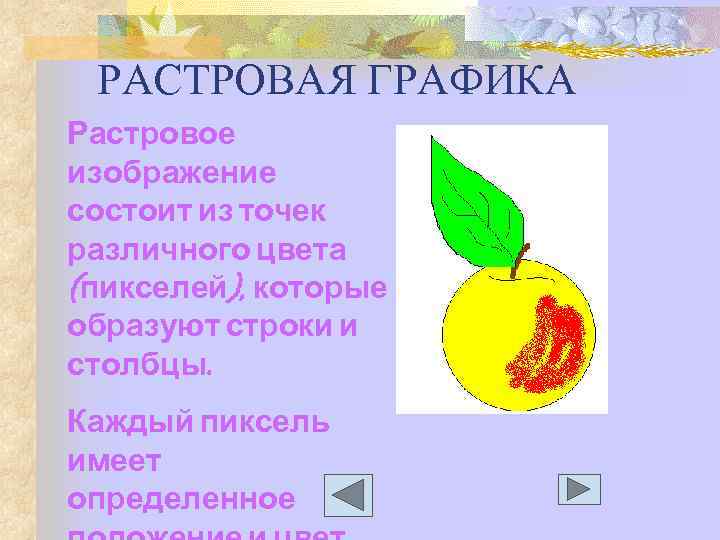
 РАСТРОВАЯ ГРАФИКА Растровое изображение состоит из точек различного цвета (пикселей), которые образуют строки и столбцы. Каждый пиксель имеет определенное
 Качество растрового изображения зависит от: n n размера изображения (количества пикселей по горизонтали и вертикали); количества цветов, которые могут принимать пиксели.
 Файлы, хранящие растровые изображения, имеют большой информационный объем. Особенно растровые графические изображения многоцветных фотографий и иллюстраций, полученные с помощью сканера.
 Растровые изображения очень чувствительны к масштабированию (увеличению или уменьшению). n n При уменьшении – несколько соседних точек преобразуются в одну, поэтому теряется разборчивость мелких деталей изображения. При увеличении –увеличивается размер каждой точки и появляется ступенчатый эффект, который можно увидеть невооруженным глазом.


 Векторная графика. n n оптимальное средство для хранения высокоточных графических объектов (чертежи, схемы и т. д.), для которых имеет значение сохранение четких и ясных контуров. изображения формируются из объектов (точка, линия, окружность, прямоугольник и т. д.)
 Объекты векторной графики описываются математическими формулами. точка задается своими координатами (x, y); n линия – координатами начала (x 1, y 1) и конца (x 2, y 2); n окружность – координатами центра (x, y) и радиусом R; n прямоугольник – величиной сторон и координатами левого верхнего угла (x 1, y 1) и правого нижнего угла (x 2, y 2) и т. д. n ДЛЯ КАЖДОГО ПРИМИТИВА ЗАДАЕТСЯ ЦВЕТ. n
 Достоинства векторной графики n n файлы, хранящие векторные графические изображения, имеют сравнительно небольшой объем. векторные графические изображения могут быть увеличены или уменьшены без потери качества.


 Растровые графические редакторы n n являются наилучшим средством обработки фотографий и рисунков, т. к. обеспечивают высокую точность передачи градаций цветов и полутонов. Paint, Imaging, Adobe Photoshop, Corel Photo-Paint


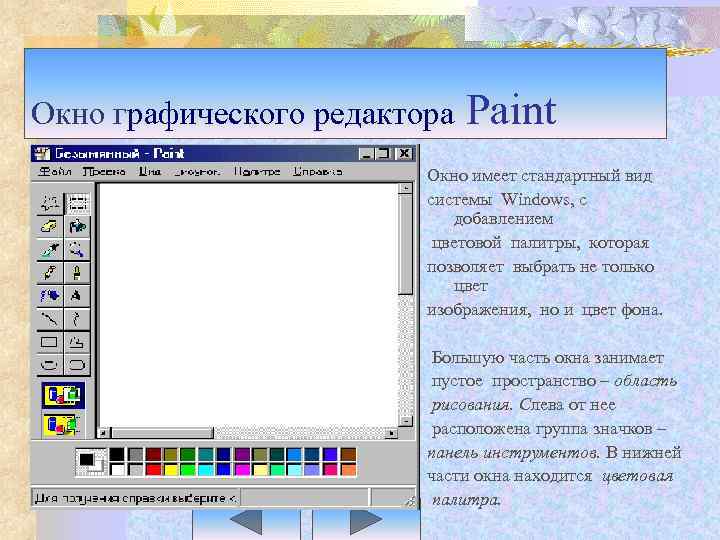 Окно графического редактора Paint Окно имеет стандартный вид системы Windows, с добавлением цветовой палитры, которая позволяет выбрать не только цвет изображения, но и цвет фона. Большую часть окна занимает пустое пространство – область рисования. Слева от нее расположена группа значков – панель инструментов. В нижней части окна находится цветовая палитра.
 Imaging- Просмотр рисунков разработана для работы с графикой, экспортируемой цифровыми камерами и сканерами, для просмотра факсдокументов.
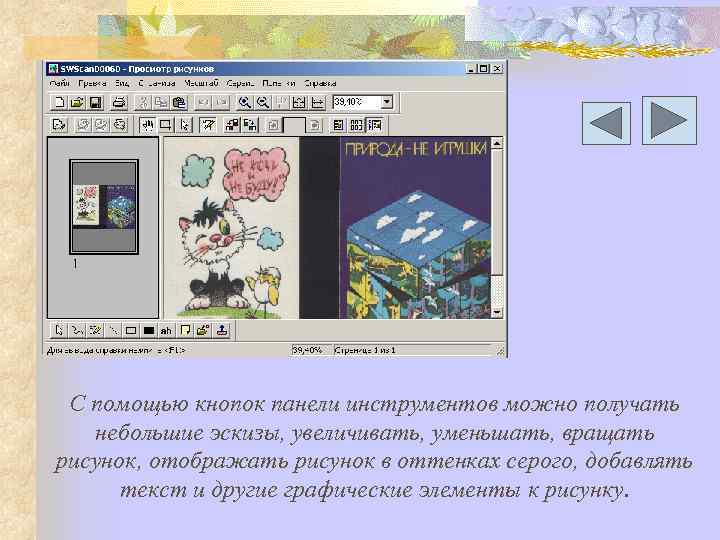 С помощью кнопок панели инструментов можно получать небольшие эскизы, увеличивать, уменьшать, вращать рисунок, отображать рисунок в оттенках серого, добавлять текст и другие графические элементы к рисунку
 Adobe Photoshopинструмент для профессионального редактирования растровой графики и фотоизображе ний, позволяет выполнять практически любое необходимое изменение изображения


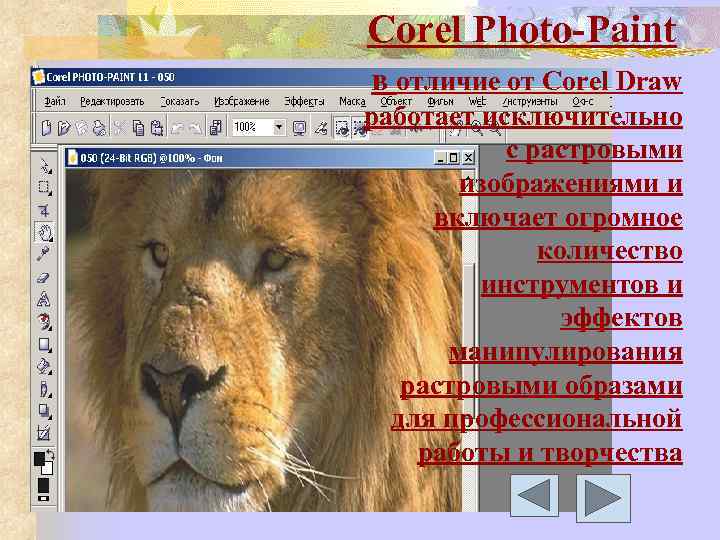 Corel Photo-Paint в отличие от Corel Draw работает исключительно с растровыми изображениями и включает огромное количество инструментов и эффектов манипулирования растровыми образами для профессиональной работы и творчества


 Запуск программы Paint n n Щелкнут по кнопке Пуск В Главном меню выбрать команду Программы В появившемся подменю выбрать команду Стандартные В следующем подменю выбрать команду Графический Редактор Paint

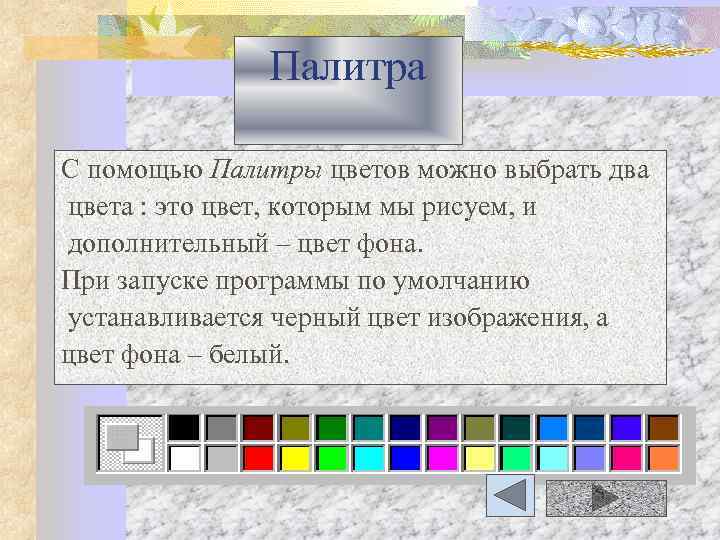 Палитра С помощью Палитры цветов можно выбрать два цвета: это цвет, которым мы рисуем, и дополнительный – цвет фона. При запуске программы по умолчанию устанавливается черный цвет изображения, а цвет фона – белый.
 Этап создания рисунка 1. 2. 3. 4. 5. Выбрать инструмент. Установить ширину линии, форму кисти или тип прямоугольника. Выбрать цвет изображения. Выбрать цвет фона. Начать рисование.

 Выделение Этот инструмент называется Выделение и служит для выбора прямоугольного фрагмента рисунка. Как выделить произвольную область смотри на предыдущем слайде. Возврат
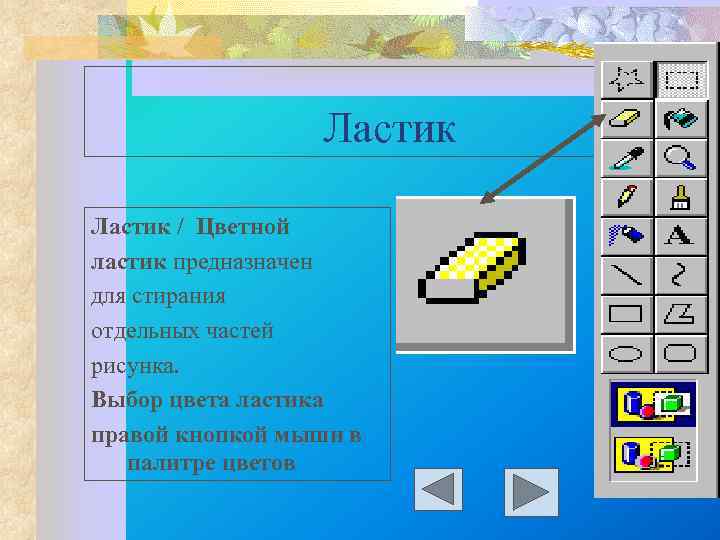 Ластик / Цветной ластик предназначен для стирания отдельных частей рисунка. Выбор цвета ластика правой кнопкой мыши в палитре цветов

 Выбор цвета Инструмент Выбор цвета изменяет цвет изображения или цвет фона на цвет любой точки рисунка.
 Лупа Масштаб позволяет увеличивать отдельных фрагментов рисунка. Можно выбрать левой кнопкой мыши, во сколько раз нужно увеличить изображение
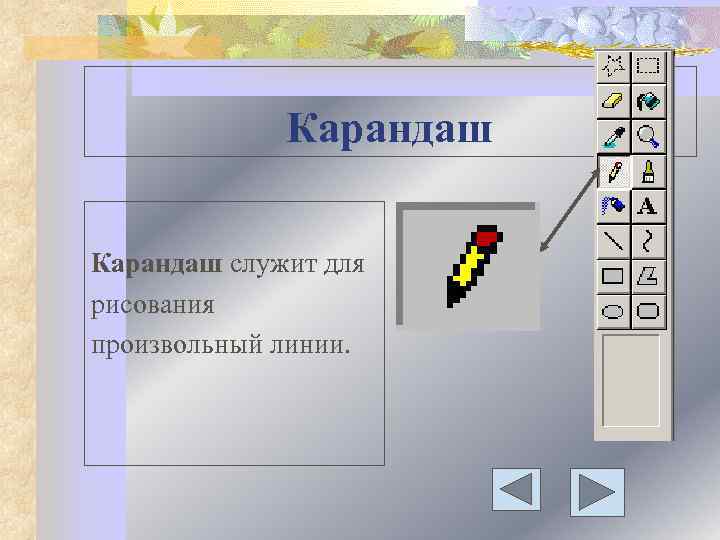


 Надпись помещает в рисунок текст. Выбрав инструмент, нужно нарисовать рамку, где будет расположен текст, ввести текст, щелкнуть мышью за пределами рамки. При работе с текстом его можно редактировать и форматировать с помощью панели атрибутов текста (Вид. Панель атрибутов текста)
 Линия служит для рисования прямых линий. Можно выбрать толщину линии. Если при рисовании линии удерживать клавишу Shift, то получится либо строго горизонтальная, либо строго вертикальная, либо под углом 450 линия.

 Прямоугольник служит для рисования прямоугольников и квадратов. Для получения квадрата нужно удерживать клавишу Shift. Виды прямоугольников: 1. только граница 2. закрашенный прямоугольник с границей 3. закрашенный прямоугольник без границы

 Эллипс служит для изображения эллипсов и окружностей. Окружность получится, если рисовать, удерживая клавишу Shift. Виды эллипсов и окружностей такие же как и у прямоугольника
 Скругленный прямоугольник позволяет рисовать прямоугольники и квадраты с закругленными краями. Виды такие же как у других фигур.
 Это можно сделать в специальной области, которая располагается прямо под набором инструментов. Можно рисовать линии толщиной от одной до пяти точек и использовать кисти и прямоугольники нескольких видов.
 Чтобы выбрать цвет, которым вы хотите рисовать – установите указатель мыши на квадратик с нужным цветом в палитре и щелкните левой кнопкой мыши.
 Для того, чтобы выбрать цвет фона, установите указатель мыши на нужный цвет палитры и щелкните правой кнопкой мыши. Этот этап необходим, если вы работаете инструментом, который создает объекты с использованием фона (прямоугольник, многоугольник, эллипс, скругленный прямоугольник).
 Чтобы использовать для рисования какой – либо инструмент необходимо выполнить следующие действия: 1. Установить указатель мыши на инструмент, которым вы хотите рисовать в данный момент, и щелкнуть по нему. 2. Установить указатель мыши на квадратик с цветом в палитре и. щелкните левой кнопкой мыши. 3. Переместить указатель в области рисования, в то место, где вы хотите начать рисовать. 4. Нажмите кнопку мыши и не отпуская ее, тащите указатель в нужном направлении. 5. Отпустите кнопку мыши в точке завершения рисования.
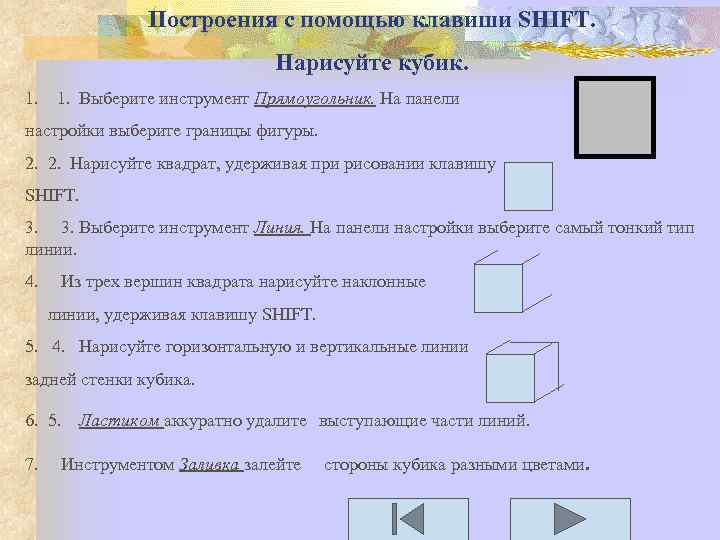 Построения с помощью клавиши SHIFT. Нарисуйте кубик. 1. 1. Выберите инструмент Прямоугольник. На панели настройки выберите границы фигуры. 2. Нарисуйте квадрат, удерживая при рисовании клавишу SHIFT. 3. 3. Выберите инструмент Линия. На панели настройки выберите самый тонкий тип линии. 4. Из трех вершин квадрата нарисуйте наклонные линии, удерживая клавишу SHIFT. 5. 4. Нарисуйте горизонтальную и вертикальные линии задней стенки кубика. 6. 5. Ластиком аккуратно удалите выступающие части линий. 7. Инструментом Заливка залейте стороны кубика разными цветами.
 Выполнение различных операций с рисунками. выделение фрагмента рисунка копирование фрагмента рисунка отражение фрагмента рисунка Дальше поворот изображения
 Чтобы выделить фрагмент рисунка нужно 1. Выбрать один из инструментов выделения 2. Сделать рамку возле нужного фрагмента рисунка перетаскивая мышь и удерживая левую кнопку.

 Чтобы повернуть фрагмент на угол 900, 1800, 2700 нужно: 1. Выделить фрагмент рисунка. 2. Из меню Рисунок выбрать команду Отразить/ Повернуть. При выборе этой команды появляется окно диалога. 3. Щелкните в окошках Повернуть на угол, и укажите угол 900.

 Чтобы получить копию фрагмента рисунка нужно: 1. Выделить фрагмент рисунка. 2. Скопировать его. Вставить его. Правка – Копировать Правка - Вставить Возврат
 Чтобы отразить копию рисунка нужно: 1. В меню Рисунок выбрать команду Отразить / Повернуть. 2. Выберите действие Отразить слева направо или Отразить сверху вниз.

Cлайд 1
Введение Все компьютерные изображения, все форматы для их хранения и все программы для их обработки делятся на два больших класса - векторные и растровые, - различающиеся, прежде всего, уровнем абстракции, примененной к изображению. Можно сказать, что если векторная графика пытается имитировать восприятие изображений человеком, то растровый формат хранит графику в том виде, в каком она легче всего переваривается компьютером.Cлайд 2
 Векторная графика Векторная графика - (vector) способ представления объектов и изображений в компьютерной графике, основанный на использовании геометрических фигур: Термин «векторная графика» используется в основном в контексте двухмерной компьютерной графики.
Cлайд 3
 Преимущества векторной графики: Фундаментальные недостатки: Размер не зависит от реальной величины объекта, что позволяет, используя минимальное количество информации, описать сколько угодно большой объект файлом минимального размера. Параметры объектов хранятся и могут быть легко изменены. Также это означает, что перемещение, масштабирование, вращение, заполнение и т. д. не ухудшает качества рисунка. При увеличении объектов качество данного объекта не ухудшается. Не каждый объект может быть легко изображен в векторном виде - для подобного оригинальному изображению может потребоваться очень большое количество объектов и их сложности, что негативно влияет на количество памяти, занимаемой изображением. Перевод векторной графики в растр достаточно прост. Но обратного пути, как правило, нет.
Cлайд 4
 Векторные операции Векторные графические редакторы, типично, позволяют вращать, перемещать, отражать, растягивать, скашивать, выполнять основные преобразования над объектами, изменять и комбинировать примитивы в более сложные объекты. Более изощрённые преобразования включают булевы операции на замкнутых фигурах: объединение, дополнение, пересечение и т. д.
Cлайд 5
 Популярные векторные программы: М5 Office Art - графическая подпрограмма, предназначенная для создания геометрических фигур, блок-схем и т.п. Самый распространенный в мире векторный редактор. Corel Draw - самый мощный и сложный «плоский» векторный редактор. Спектр решаемых задач необычайно широк. Corel Kara - упрощенная версия программы Corel Draw. Adobe Illustrator - основной конкурент Corel Draw на рынке мощных двумерных векторных редакторов. Macromedia Flash - самый известный и распространенный в мире двумерный векторный редактор для анимированной графики. Основная сфера применения - картинки для Интернета и компактные игры. ABBYY Fine Reader - самая известная и широко применяемая система распознавания текста.
Cлайд 6
 Достоинства: Недостатки: Растровая графика позволяет создать практически любой рисунок, вне зависимости от сложности. Распространённость - растровая графика используется сейчас практически везде: от маленьких значков до плакатов. Высокая скорость обработки сложных изображений, если не нужно масштабирование. Растровое представление изображения естественно для большинства устройств ввода-вывода, таких как, мониторы, матричные и струйные принтеры, цифровые фотоаппараты, сканеры. Большой размер файлов с простыми изображениями. Невозможность идеального масштабирования (меняется качество). Невозможность вывода на печать на плоттер.
Cлайд 7
 Перечень самых известных растровых редакторов. Adobe Photoshoр - самый совершенный профессиональный редактор растровой графики и самый популярный. Его область - это обработка готовых изображений, таких как отсканированные фотографии. Microsoft Photo Editor - этот редактор предназначен в основном для работы с фотографиями. Microsoft Image Composer - редактор занимает немного места на диске и очень быстро загружается. Однако для изображений, которые будут использованы в полиграфии, он практически непригоден. Microsoft Paint - простейший графический редактор. Corel Painter - очень интересный и мощный растровый инструмент для художественной обработки изображений.
Cлайд 8
 Заключение Есть две основные категории изображений: растровые и векторные. Растровые изображения состоят из множества точек - пикселов. Каждый пиксель имеет свой цвет и заданное положение в структуре изображения. При увеличении растрового изображения пикселы деформируются, и изображение может превращаться в увеличенную карикатуру исходного. Векторные изображения формируют объекты. По сути, они состоят из линий и кривых, которые можно рассчитать математически. По этой причине векторные изображения можно увеличивать или уменьшать до произвольных величин, при этом они всегда остаются пропорциональными копиями исходного изображения, с сохраненной исходной четкостью.
Литература 1.С.В.Глушаков, Г.А.Кнабе Компьютерная графика // Учебный курс. – М.: АСТ, – 503 с. 2.В.Н.Порев Компьютерная графика. – СПб: БХВ-Петербург, – 432 с. 3.Л.А.Залогова Практикум по компьютерной графике. – М.: Лаборатория Базовых Знаний, – 320 с.


Критерий сравнения Векторная графика Растровая графика Способ представления изображения Векторное изображение описывается с помощью последовательности графических команд Растровое изображение строится из множества дискретных объектов Качество изменения (преобразования) изображения Преобразование изображений без потери качества Преобразование изображений сильно ограничено в связи с потерей качества и возникновения искажений Отображение изображения с помощью технических устройств Если устройство отображения реализует соответствующий принцип, то качество высокого уровня. Отображение на устройстве противоположного принципа качество отображения может быть обеспечено с любой наперед заданной точностью Если устройство отображения реализует соответствующий принцип, то качество высокого уровня. При попытке отображения на устройстве противоположного принципа качество отображения или низкое, или вовсе не имеет практической возможности Отражение объектов реального мира Отображение характеризуется некоторой искусственностью Отображение чрезвычайно реалистично

Основы теории передачи изображения с помощью цвета особенности восприятия цвета глазом человека; сущность воспроизведения цвета в основных моделях: RGB, CMYK, HSB, L*a*b; основные параметры моделей; аддитивные и субтрактивные цвета; сферы применения цветовых моделей; особенности формирования изображений (передача цвета) техническими средствами: монитором компьютера и устройствами печати


Текст Текст Текст Текст Текст Текст Текст Текст Текст Текст Текст Текст Текст Текст Текст Текст Текст Текст Текст Текст Текст Текст Текст Текст Текст Текст Текст Текст Текст Текст Текст Текст Текст Текст Текст Текст Текст Текст Текст Текст Текст Текст Текст Текст Текст Текст Текст Текст Текст Текст Текст Текст Текст Текст Текст Текст Текст Текст Текст Текст Текст Текст Текст Текст Текст Текст Текст Текст Текст Текст Текст Текст Текст Текст Текст Текст Текст


Формат, в см Разреш ение, в dpi или ppi Размер, в точках или пикселях Режим изображения Объем графических данных Примечание 5 х х 170 Монохромное (Bitmap), (1 bit на цвет) 3 КБ Для просмотра на мониторе Полутоновое (черно-белое), (8 bit на оттенок серого) 24 КБ RGB, (8 bit на цвет) 71 КБ CMYK, (8 bit на цвет) 95 КБ Х 628 Монохромное (Bitmap), (1 bit на цвет) 41 КБ Для грубой печати Полутоновое (черно-белое), (8 bit на оттенок серого) 322 КБ RGB, (8 bit на цвет) 966 КБ CMYK, (8 bit на цвет) 1,26 МБ Х 1417 Монохромное (Bitmap), (1 bit на цвет) 205 КБ Для качественной печати Полутоновое (черно-белое), (8 bit на оттенок серого) 1,6 МБ RGB, (8 bit на цвет) 4,8 МБ CMYK, (8 bit на цвет) 6,4 МБ Х 2835 Монохромное (Bitmap), (1 bit на цвет) 820 КБ Для высококачественной (фотографической) печати Полутоновое (черно-белое), (8 bit на оттенок серого) 6,41 МБ RGB, (8 bit на цвет) 19,2 МБ CMYK, (8 bit на цвет) 25,6 МБ

9 х Х 369 Монохромное (Bitmap), (1 bit на цвет) 12 КБ Для просмотра на мониторе Полутоновое (черно-белое), (8 bit на оттенок серого) 92 КБ RGB, (8 bit на цвет) 276 КБ CMYK, (8 bit на цвет) 368 КБ Х 1364 Монохромное (Bitmap), (1 bit на цвет) 158 КБ Для грубой печати Полутоновое (черно-белое), (8 bit на оттенок серого) 1,23 МБ RGB, (8 bit на цвет) 3,69 МБ CMYK, (8 bit на цвет) 4,91 МБ Х 3076 Монохромное (Bitmap), (1 bit на цвет) 800 КБ Для качественной печати Полутоновое (черно-белое), (8 bit на оттенок серого) 6,24 МБ RGB, (8 bit на цвет) 18,8 МБ CMYK, (8 bit на цвет) 25 МБ Х 6151 Монохромное (Bitmap), (1 bit на цвет) 3,13 МБ Для высококачественной (фотографической) печати Полутоновое (черно-белое), (8 bit на оттенок серого) 25 МБ RGB, (8 bit на цвет) 74,9 МБ


Компьютерная графика
Раздел информатики, предметом которого является работа на компьютере с графическими изображениями (рисунками, чертежами, фотографиями, и пр.)

Компьютерные
изображения
Растровые
Векторные

Растровые изображения
Растровые изображения формируются из точек различного цвета (пикселей), которые образуют строки и столбцы.


Качество растрового изображения зависит:
1. От расстояния
между соседними
пикселями
2. От количества
в изображении
16x16=256 пикселей
для хранения каждого пикселя необходим 1 бит
Объем рисунка = 256 бит
256 бит = 32 байта

Достоинства растровых изображений
- Растровая графика эффектно и реалистично представляет графические объекты и позволяет создать (воспроизвести) практически любой рисунок, вне зависимости от сложности;
- Распространённость - растровая графика используется сейчас практически везде: от маленьких значков до плакатов;
- Высокая скорость обработки сложных изображений;
- С растровой графикой работает большинство внешних устройств для ввода фотографий, слайдов, рисунков (к ним относятся сканеры, видеокамеры, цифровые фотокамеры, графические планшеты)

Недостатки растровых изображений
- Большой размер файлов с простыми изображениями;
- Невозможность идеального масштабирования;

Графический редактор
программа для создания, редактирования и просмотра графических изображений.


Векторная графика
Векторные рисунки используются для хранения высокоточных графических объектов (рисунков, чертежей и схем), для которых имеет значение сохранение четких и ясных контуров.

Векторная графика
Векторное изображение создается из графических примитивов (точки, линии, окружности, многоугольники и т.д.) и описывается математическими формулами.
В данном случае положение стрелки описывается координатами начала и конца составляющих ее линий и математическими уравнениями.

Достоинства векторной графики
- векторные рисунки могут быть увеличены или уменьшены без потери качества.
- небольшой информационный объем файлов по сравнению с объемом файлов, содержащих растровые изображения.

Недостатки векторной графики
- Векторная графика не позволяет получить изображение фотографического качества, а также не каждый объект может быть легко изображен в векторном виде.
- Перевод векторной графики в растр достаточно прост. Но обратного пути, как правило, нет.
- Векторная графика описывается тысячами командам и при распечатке выглядит не так, как на мониторе.


BMP – универсальный формат, т. е. формат, который «понимают» все растровые графические редакторы.
PNG – усовершенствованный вариант формата GIF .

Форматы растровых графических файлов
JPEG – наиболее распространенный растровый формат, практически идентичный формату GIF. Основные отличия его состоят в том, что он использует другой алгоритм сжатия (с потерей качества информации) и не предназначен для хранения анимированных рисунков.
TIFF – тоже растровый формат. Применяется он в тех случаях, когда необходимо уменьшить размер графического файла без потери его качества. Поэтому этот формат нашел широкое применение в полиграфической и издательской деятельности.

Форматы векторных графических файлов
WMF – этот формат используется для хранения коллекции графических изображений Microsoft Clip Gallery .
ODG – собственный формат программы OpenOffice . org Draw .
CDR – собственный формат программы CorelDraw .
SVG – собственный формат программы Inkscape.


Вопрос 1
Графика, представляемая в памяти компьютера в виде совокупности точек, называется:
1) Трехмерной
2) Фрактальной
3) Растровой
4) Векторной

Вопрос 2
Графика, представляемая в памяти компьютера в виде математического описания объектов, называется:
1) Векторной
2) Трехмерной
3) Фрактальной
4) Растровой

Вопрос 3
Простейшие графические объекты (овал, прямоугольники и т.п.), создаваемые инструментами графического редактора, называются:
1) Геометрические объекты
2) Пиксели
3) Примитивы
4) Инструменты

Вопрос 4
Выберите из предложенного списка расширения графических файлов.

Вопрос 5
Формат, который понимают все растровые графические редакторы, - ...

Вопрос 6
Графический файл какого формата потребует наибольшего количества памяти?

- § 1.2
- Запись в тетради

Источники информации
- Н.Д. Угринович. Информатика и ИКТ. 9 класс, М., БИНОМ, 2010
- М.Г. Гилярова. Информатика. 9 класс. Поурочные планы по учебнику Угриновича Н.Д. Волгоград, ИТД Корифей, 2009
- Рисунки учащихся
- http://images.yandex.ru/

Загородникова Светлана Николаевна,
учитель информатики
МБОУ «СОШ №12 с углублённым изучением отдельных предметов» города Бийска